使い方
サロンマネージャーの使い方
美容室・ネイル・まつげサロンなどのための、予約・顧客・売上の管理画面です。 店舗・サービスの「美容・サロン」で掲載し、「予約を受け付ける」をオンにすると使えます。掲載に含まれていて、追加料金はかかりません。
最初の設定
ネット予約を受けるには、営業時間・メニュー・スタッフの3つを登録します。
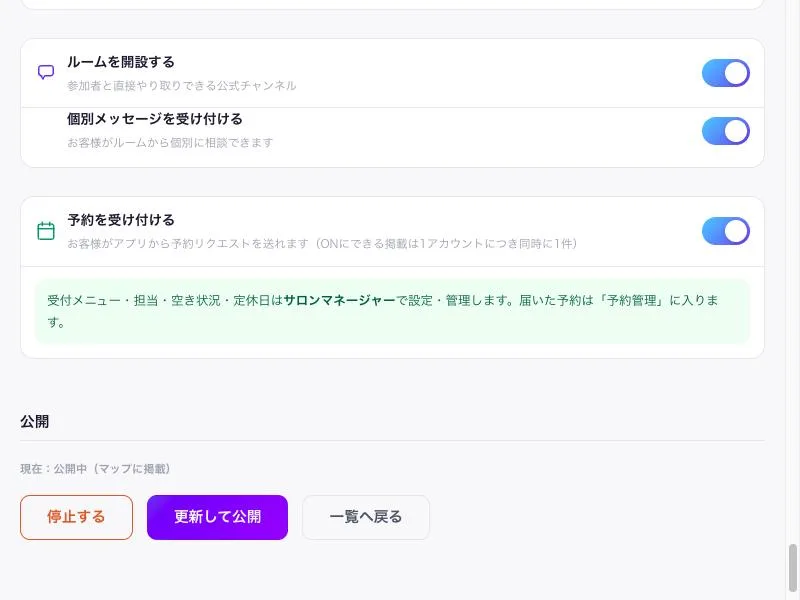
- 掲載で「予約を受け付ける」をオン店舗・サービスの「美容・サロン」の掲載の「編集」で、「予約を受け付ける」をオンにして「更新して公開」を押します。予約を受け付けられる掲載は、1アカウントにつき同時に1件です。
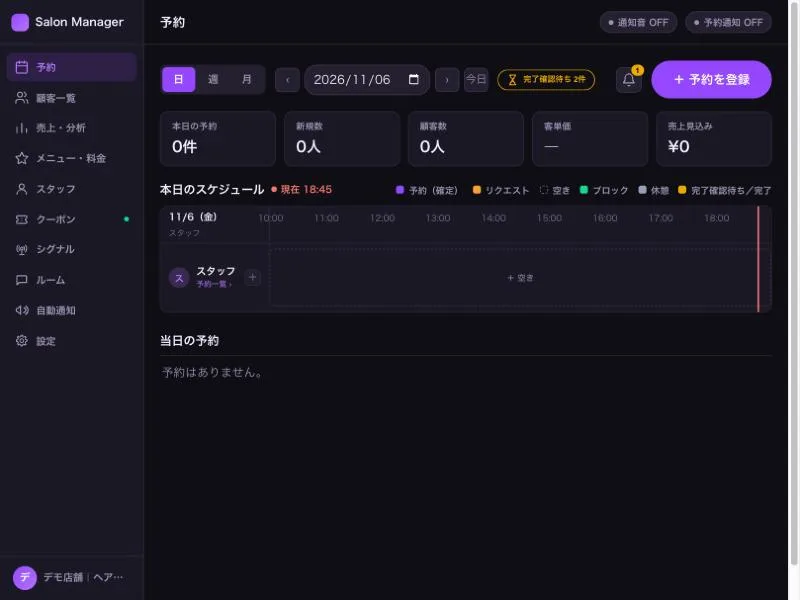
- サロンマネージャーを開く掲載者ページの上の「サロンマネージャー」を押します。左のメニューから、それぞれの画面に切り替えます。アプリでは「掲載者管理」の「サロンマネージャー」から開けます。
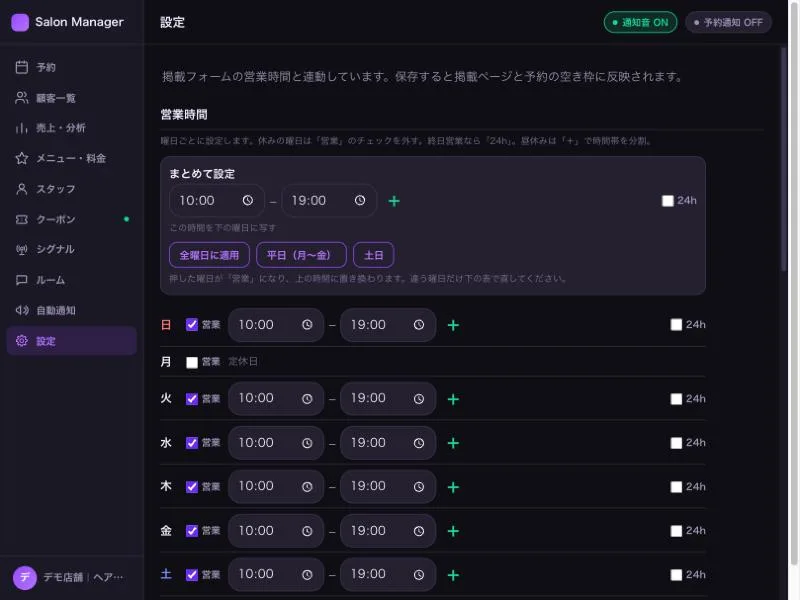
- 「設定」で営業時間と休みを決める曜日ごとの営業時間、定休日、祝日の扱い、カレンダーでの休業日を設定します。予約を何分ごとに区切るか、何時間前まで受け付けるか、何日先まで予約できるかも、ここで決めます。最後に「保存する」を押します。
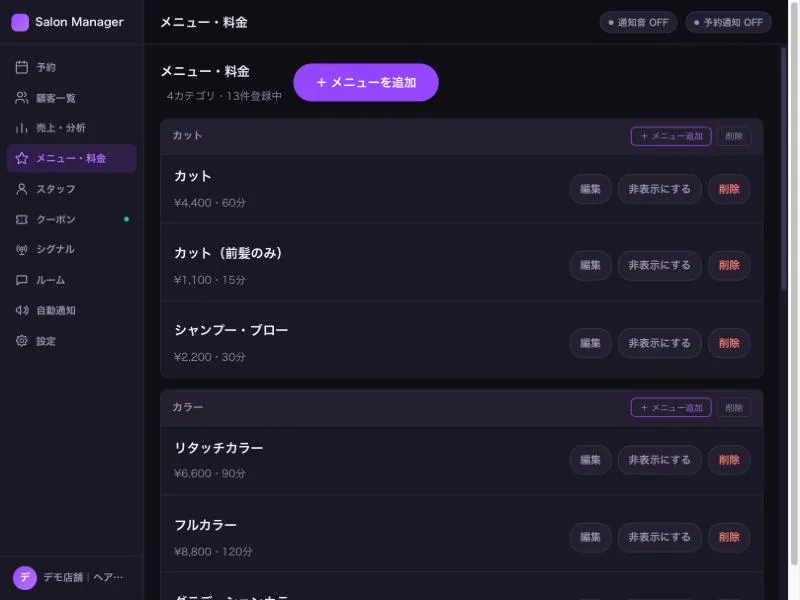
- 「メニュー・料金」を登録「+ メニューを追加」から、メニュー名・料金・所要時間を登録します。業種ごとのテンプレートから追加することもできます。所要時間は、予約の空き枠の計算に使われます。
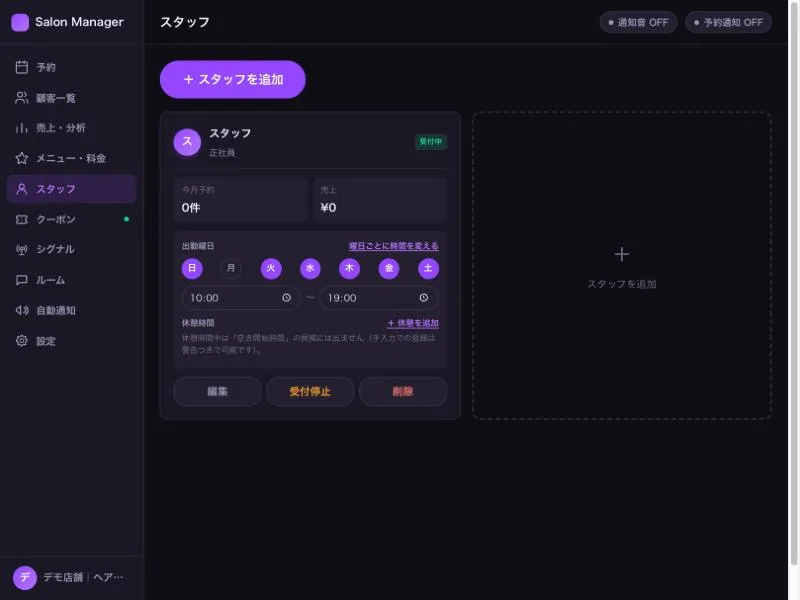
- 「スタッフ」を登録「+ スタッフを追加」から登録し、出勤する曜日と時間、休憩時間を決めます。スタッフの出勤時間の中で、予約を受け付けます。
予約の受け方
- 予約は「リクエスト」で届きますお客さまがアプリから予約すると、まず「予約リクエスト」として届きます。自動では確定しません。
- 「承認」で確定、都合が悪ければ「却下」予約画面のリクエストで「承認」を押すと予約が確定し、お客さまに確定のお知らせが届きます。受けられないときは「却下」を押します。
- 電話や店頭の予約は「+ 予約を登録」アプリ以外で受けた予約も登録しておくと、空き枠と売上の数字にまとめて入ります。
- 来店のあとは「完了」に予約の時間が過ぎると「完了確認待ち」になります。来店されたら「完了」、来なかった場合は「無断キャンセル」として記録します。
顧客・売上・自動通知
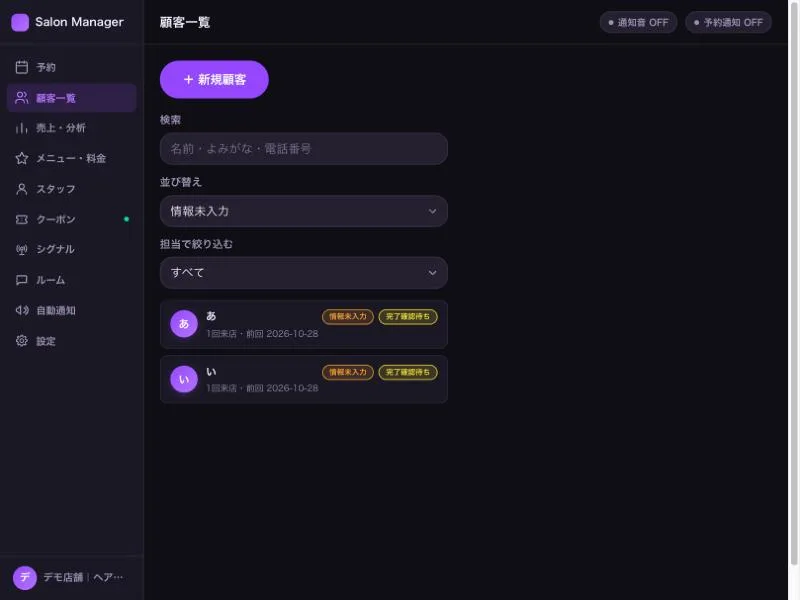
- 顧客一覧名前・よみがな・電話番号で探せます。来店回数、前回の来店日、次の来店の目安の順などで並べ替えられます。
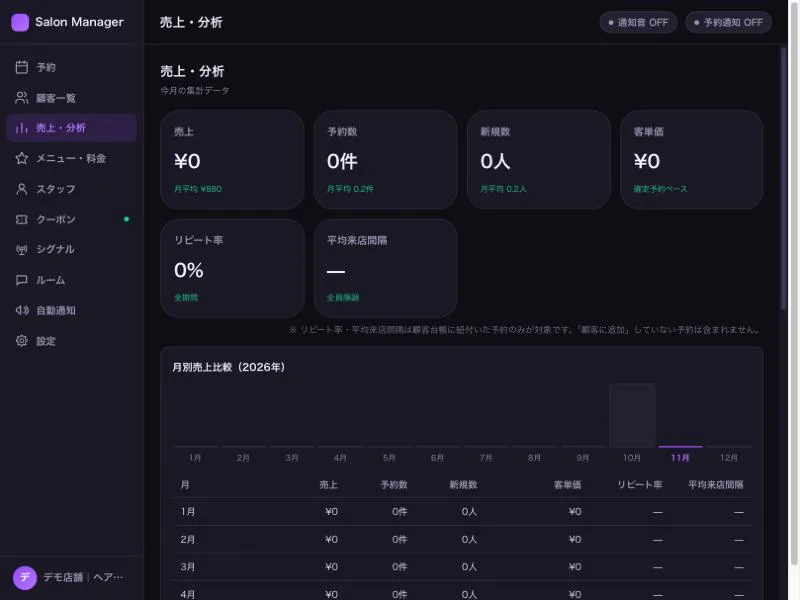
- 売上・分析今月の売上・予約数・新規数・客単価・リピート率などと、月ごとの比較が見られます。
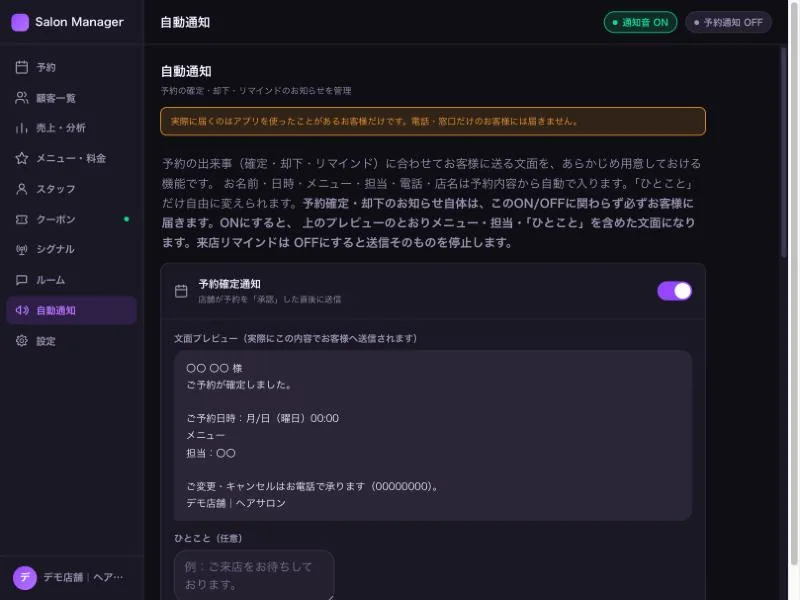
- 自動通知予約の確定・却下・来店前のリマインドで、お客さまに送る文面を用意しておけます。お名前・日時・メニューなどは自動で入り、「ひとこと」だけ自由に書けます。届くのは、アプリを使ったことがあるお客さまだけです。
サロンマネージャーの中からも、クーポン・シグナル・ルームを使えます。
よくある質問
どの掲載で使えますか?
店舗・サービスの「美容・サロン」で掲載し、「予約を受け付ける」をオンにした掲載で使えます。予約を受け付けられる掲載は、1アカウントにつき同時に1件です。
料金はかかりますか?
サロンマネージャーは掲載に含まれていて、追加料金はかかりません。
予約は自動で確定しますか?
いいえ。お客さまの予約は「予約リクエスト」として届き、お店が「承認」したときに確定します。
スマホでも使えますか?
使えます。アプリの「掲載者管理」から「サロンマネージャー」を開けます。
パソコンから掲載して、まだアプリとつないでいません。使えますか?
無料期間でWebから公開した掲載は、アプリとつなぐと予約の受付とサロンマネージャーが使えるようになります。予約が届いたときにスマホにお知らせが来るよう、アプリとつないでおくのがおすすめです。
画面の写真は、パソコンの掲載者ページ(デモの掲載)のものです。スマホのアプリでも、同じ名前のボタンから同じことができます。