使い方
ルーム・メッセージの使い方
ルームは、掲載ごとに用意される、お店とお客さまの公式の掲示板のような場所です。 お知らせを送るとフォローしている人に通知が届き、お客さまからの個別の相談(メッセージ)も受けられます。掲載に含まれていて、追加料金はかかりません。
はじめ方
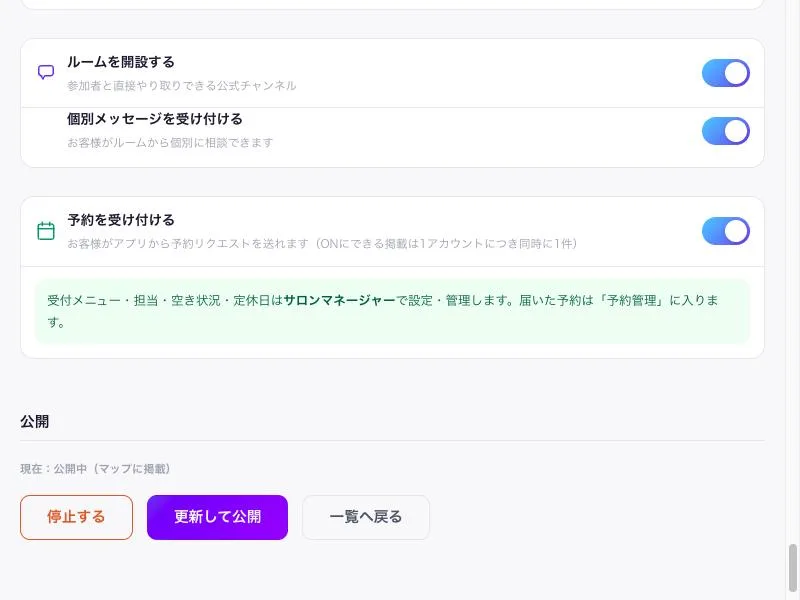
- 掲載の編集で「ルームを開設する」をオン掲載の「編集」を開き、下のほうの「ルームを開設する」をオンにします。お客さまからの個別の相談を受けたいときは「個別メッセージを受け付ける」もオンにします。最後に「更新して公開」を押します。
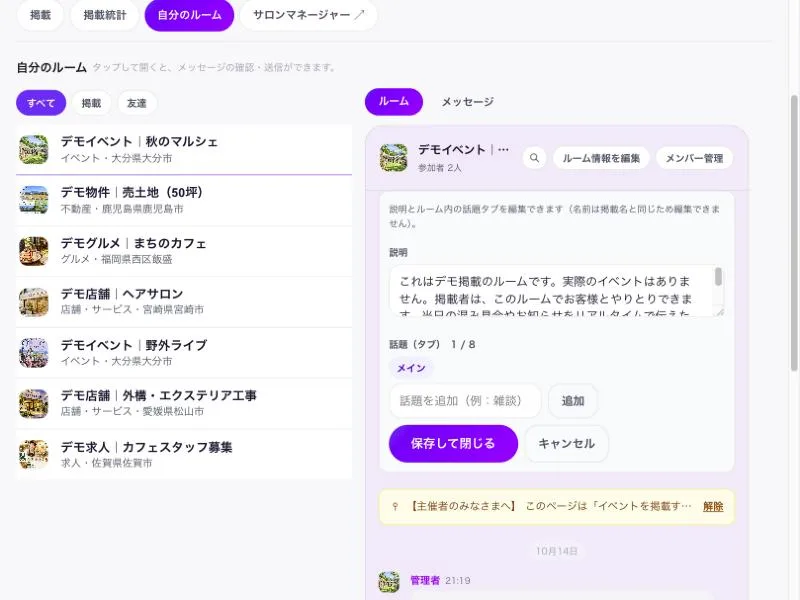
- 「自分のルーム」を開く掲載者ページの「自分のルーム」に、ルームの一覧が出ます。アプリでは「掲載者管理」の「自分のルーム」です。
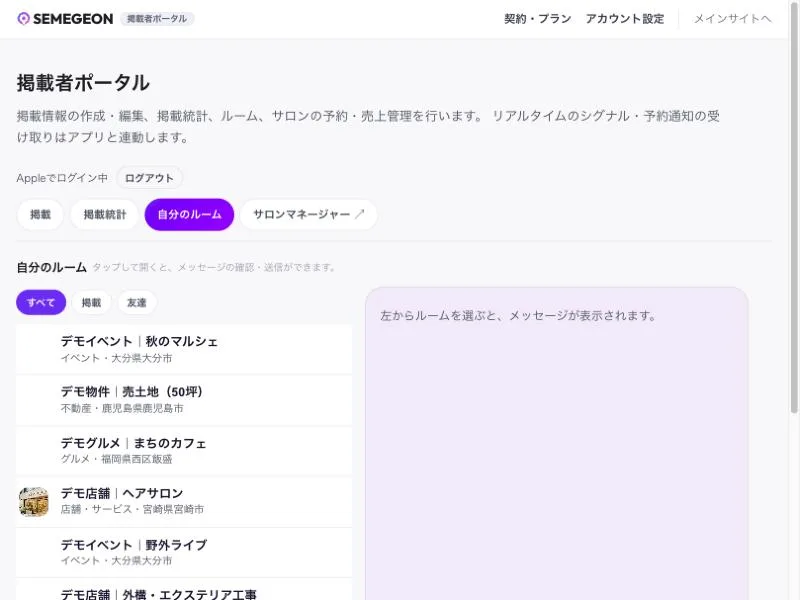
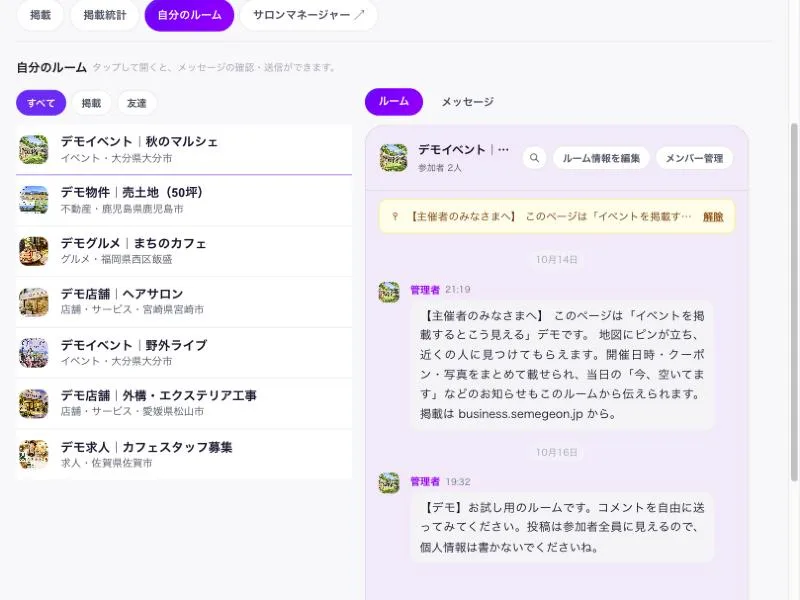
- ルームを選ぶ左の一覧からルームを選ぶと、右にやり取りが表示されます。
お知らせの送り方
- 「お知らせとして送信」にチェックして送信下の入力欄に書き、「お知らせとして送信」にチェックを入れて「送信」を押します。お知らせは、お店をフォローしている人と、そのルームに書き込んだことがある人のアプリに通知されます。チェックを入れずに送ると、ふつうの書き込みになり、通知はされません。
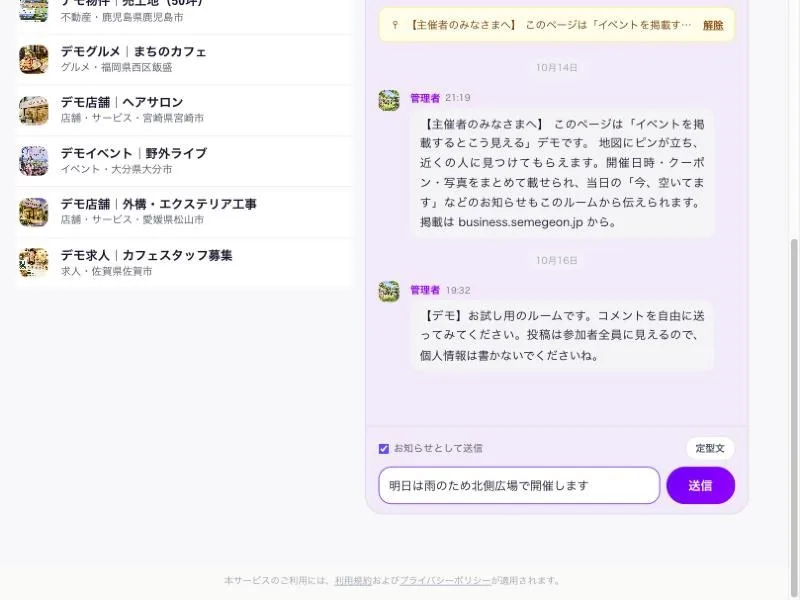
- よく使う文は「定型文」に入力欄の右上の「定型文」に、営業時間の変更・満席のお知らせなど、よく使う文を保存しておけます。押すと入力欄に入ります。
- 大事な書き込みは「ピン留め」書き込みを押して「ピン留めする」を選ぶと、ルームの上に固定されます。駐車場の案内や当日の集合場所など、ずっと見てほしい内容に使います。
話題ごとの部屋を作る
- 「ルーム情報を編集」で話題を追加ルームの右上の「ルーム情報を編集」から、ルームの説明と、話題(タブ)を追加できます。「メイン」のほかに、「グッズ交換」「雑談」など、最大8つまで作れます。
個別メッセージ(お客さまからの相談)
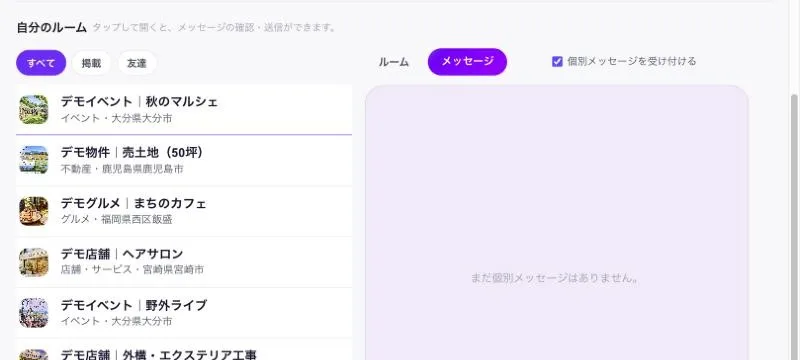
- 「メッセージ」タブで相談を見るルームの画面の上の「メッセージ」を押すと、お客さまからの個別の相談が出ます。左からお客さまを選んで返信します。「個別メッセージを受け付ける」のチェックで、受け付けるかどうかをここでも切り替えられます。
- お客さまからはこう送られますお客さまはアプリでルームを開き、「掲載者に個別に相談する」から送ります。ほかのお客さまには見えません。
電話に出られない時間の「駐車場はありますか?」のような質問も、あとから返信できます。
困った書き込みがあったとき
出入り禁止にするルームの右上の「メンバー管理」から、その人をこのルームの出入り禁止にできます。書き込めなくなります(過去の投稿は消えません)。
通報する書き込みを押して「通報」を選ぶと、運営に知らせられます。
よくある質問
料金はかかりますか?
ルームと個別メッセージは掲載に含まれていて、追加料金はかかりません。
お知らせは誰に届きますか?
お店をフォローしている人と、そのルームに書き込んだことがある人のアプリに通知されます。ブックマークしているだけの人には届きません。
ふつうの書き込みでも通知されますか?
いいえ。通知されるのは「お知らせとして送信」にチェックを入れて送った書き込みだけです。
個別メッセージを受けたくないときは?
掲載の編集画面、またはルームの「メッセージ」タブで「個別メッセージを受け付ける」をオフにしてください。
パソコンから掲載して、まだアプリとつないでいません。使えますか?
無料期間でWebから公開した掲載は、アプリとつなぐとルームと個別メッセージが使えるようになります。つないでおくと、相談が届いたときにスマホにお知らせが来ます。
掲載を停止するとルームはどうなりますか?
停止中は、これまでのやり取りを見ることだけできます。掲載を再開すると、また書き込めます。
画面の写真は、パソコンの掲載者ページ(デモの掲載)のものです。スマホのアプリでも、同じ名前のボタンから同じことができます。