使い方
お店やイベントをSEMEGEONに載せる方法
お店の情報を入力して「無料で公開する」を押すだけで、地図とお店のページに載ります。 はじめての掲載は2か月無料です。お支払いの手続きはいらず、期間が終わっても自動で料金がかかることはありません。
載せられるもの
イベント・グルメ・店舗・サービス・求人・不動産の5種類です。どれも同じ流れで載せられます。クーポンは、お店の掲載に付けて配れます。
はじめる前に用意するもの
種類ごとに必要なもの
足りない項目があるときは、公開のボタンを押したときに、何が足りないかが表示されます。
パソコンではじめる
文字の入力が多い求人・物件や、写真がパソコンにある場合に便利です。スマホのブラウザでも同じ手順でできます。
- 掲載者ページを開いて「+ 新規作成」下の「無料で掲載をはじめる」から開くと、ログインせずに入力をはじめられます。ログインしている方は、掲載者ポータルの「+ 新規作成」を押します。
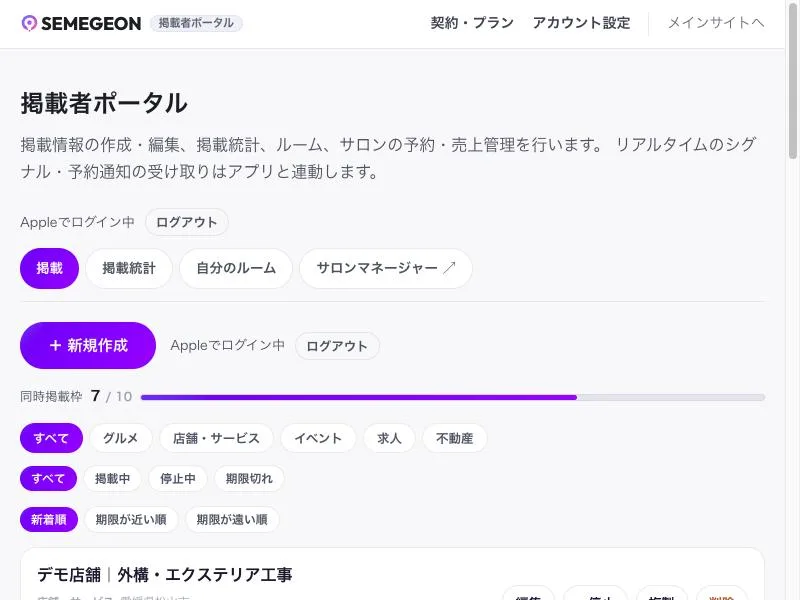
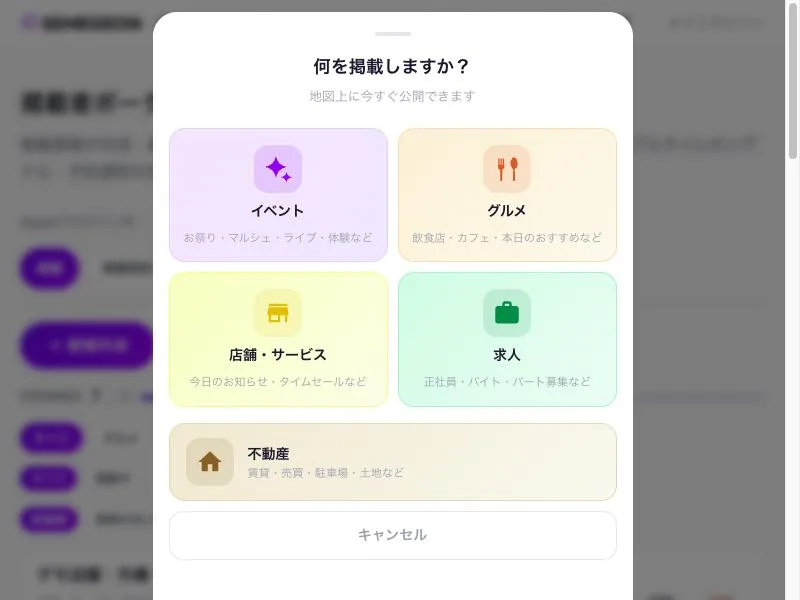
- 何を載せるか選ぶイベント・グルメ・店舗・サービス・求人・不動産から選びます。
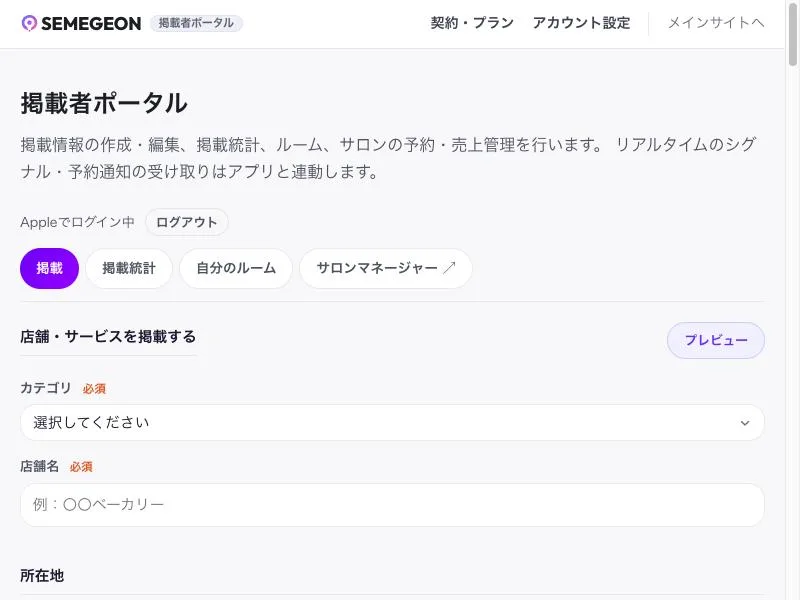
- お店の情報を入力「必須」の付いた項目から入力します。右上の「プレビュー」で、お客さまに見える形を確かめられます。ログインせずに入力した内容は、下書きとして30日保存されます。
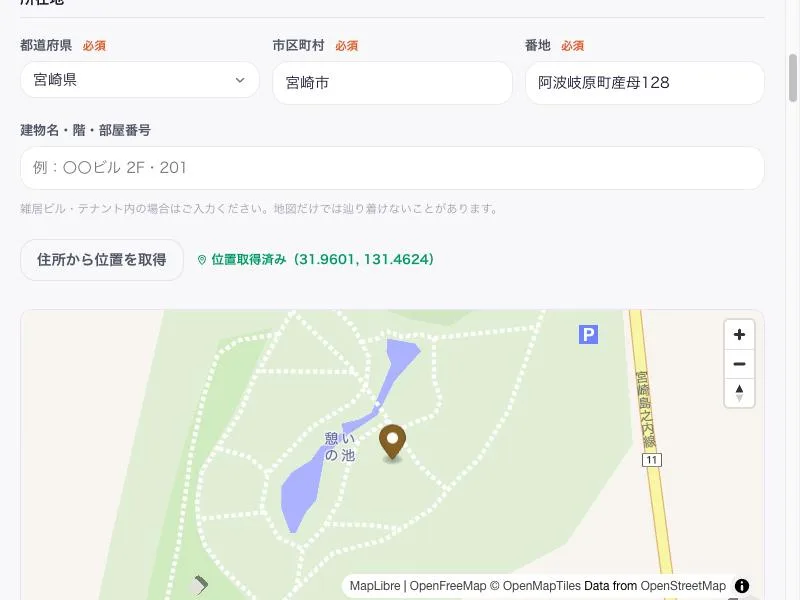
- 地図の位置を確定住所を入力したら「住所から位置を取得」を押します。地図のピンが建物からずれているときは、ピンを動かして合わせます。
- 「無料で公開する」AppleかGoogleのアカウントでサインインし、ニックネームの入力と掲載者向け利用規約の確認をすると、そのまま公開されます(ご契約中の方は「公開する」)。
- アプリとつなぐ公開すると「アプリとつなぐ」のQRコードが出ます。スマホのカメラで読み取ると、同じアカウントでアプリにログインできます。つなぐと、予約・問い合わせ・メッセージ・ルーム・シグナルが使えるようになり、届いたらスマホにお知らせが来ます。
LINEやInstagramの中でページを開くと、Googleのサインインができないことがあります。そのときは、画面のメニューから「ブラウザで開く」を押して開き直してください(入力した内容は消えません)。
スマホのアプリではじめる
予約・問い合わせ・メッセージ・ルームも、公開したその日から使えます。
- アプリを入れるApp StoreかGoogle Playで「SEMEGEON」を入れます(アプリは無料です)。
- マイページでログイン下の「マイページ」から、AppleかGoogleのアカウントでログインします。はじめてのときは、ニックネームの入力と利用規約の確認があります。
- 「掲載する」→「+ 新規掲載」マイページの「ビジネス」にある「掲載する」を押し、「+ 新規掲載」から、何を載せるかを選びます。
- 入力して「無料で公開する」パソコンと同じ項目を入力し、地図のピンを確定して「無料で公開する」を押します。無料期間の終わる日を確認して「公開する」を押すと、地図に載ります。
公開したあと
無料期間が終わるとき
アプリとつないでいれば、1か月たったとき・終わる7日前・前日に、アプリでお知らせします。 続ける場合はスタンダードプラン(月額¥4,980・税込)をお申し込みください。先着300人までにお申し込みの方は、契約を続けている間ずっと月額¥3,980(税込)です。続けない場合は、掲載が非公開になります。自動で料金がかかることはありません。
アプリとつないでいない場合はお知らせが届かないため、掲載者ページで終わる日をご確認ください。
地図に出てこないとき
よくある質問
スマホだけで掲載できますか?
できます。SEMEGEONのアプリを入れて、マイページの「掲載する」から入力し、「無料で公開する」を押すと公開されます。パソコンは必要ありません。
パソコンから掲載できますか?
できます。パソコンのブラウザで掲載者ページを開き、ログインせずに入力をはじめられます。「無料で公開する」を押して、AppleかGoogleのアカウントでサインインすると公開されます。予約・問い合わせ・メッセージ・ルームは、あとでアプリとつなぐと使えるようになります。
本当にお金はかかりませんか?
はじめての掲載は、支払いの手続きなしで2か月無料で公開できます(掲載1件・1アカウントにつき1回)。期間が終わっても自動で料金はかからず、続けない場合は掲載が非公開になります(内容は残ります)。
無料期間のあとも続けるには?
スタンダードプラン(月額¥4,980・税込)のお申し込みが必要です。先着300人までにお申し込みの方は、契約を続けている間ずっと月額¥3,980(税込)です(解約後にもう一度ご契約いただく場合は通常料金)。お申し込みのときに、なりすまし防止のため電話番号の確認(SMS)があります。
無料期間の途中でプランを申し込むとどうなりますか?
申し込んだ日から月額料金がはじまり、残りの無料期間はなくなります。申し込む前の画面で、残りの日数をお知らせします。
2件以上載せたいときは?
2件目からは、スタンダードプランに1件あたり月額+¥2,000(税込)で追加できます。2件以上の掲載は、ホームページ(掲載者ページ)からお申し込みください。
入力の途中でやめても大丈夫ですか?
ログインせずに入力した内容は、下書きとして30日保存されます(保存するたびに、その日から30日に延びます)。下書きは入力したブラウザでだけ開けます。
画面の写真は、パソコンの掲載者ページ(デモの掲載)のものです。スマホのアプリでも、同じ名前のボタンから同じことができます。